


Tutto quello che fa TamTam.
Cinque aree, una accanto all’altra nello stesso programma. Quello che leggi qui c’è già: le foto sono le schermate vere, con dentro i dati di una pasticceria inventata.
Un numero solo, tutta la squadra.
Le conversazioni di WhatsApp della tua attività in un posto dove possono lavorare più persone, ognuna con il suo accesso. Si vede chi segue cosa, e chi sta ancora aspettando una risposta.
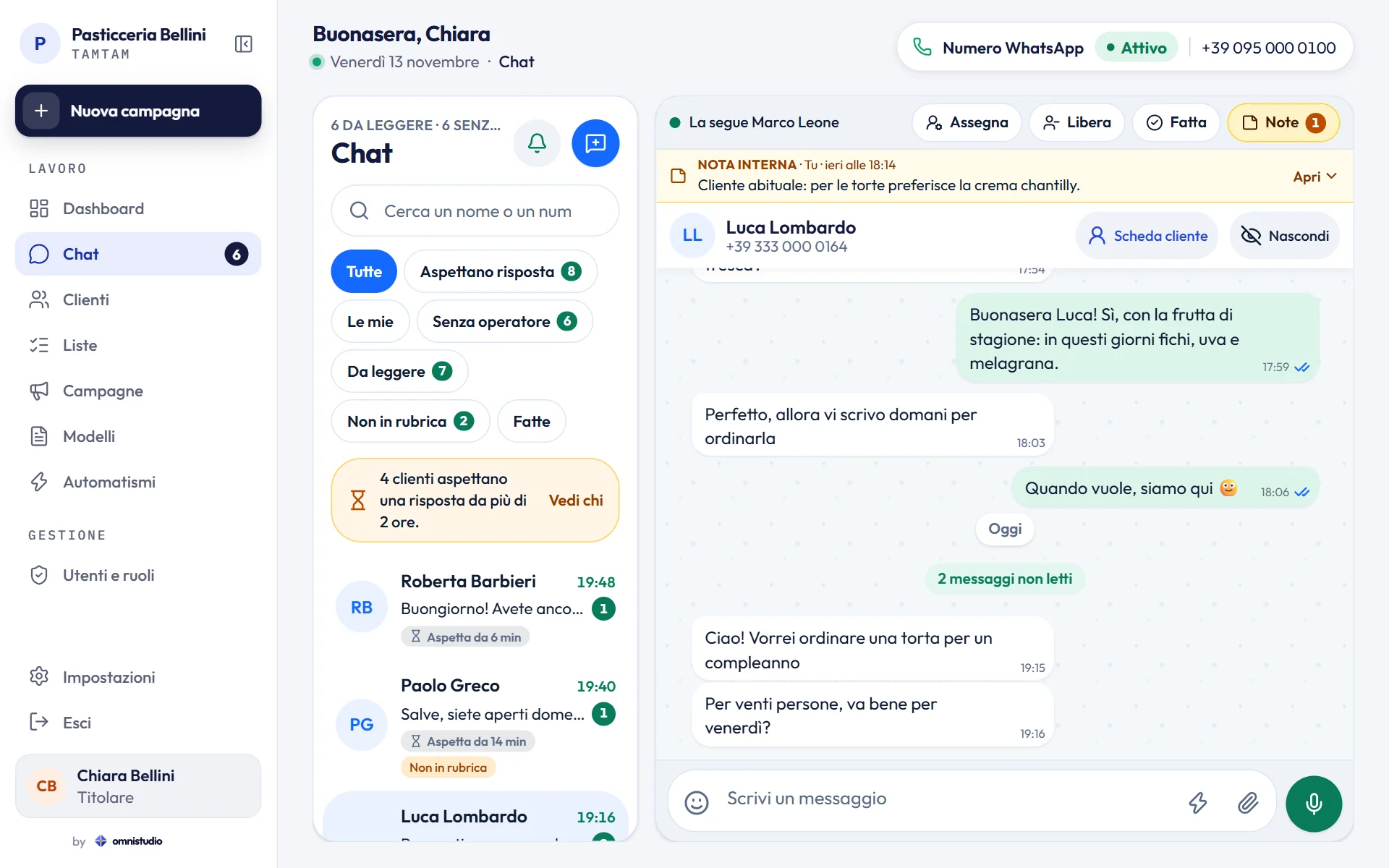
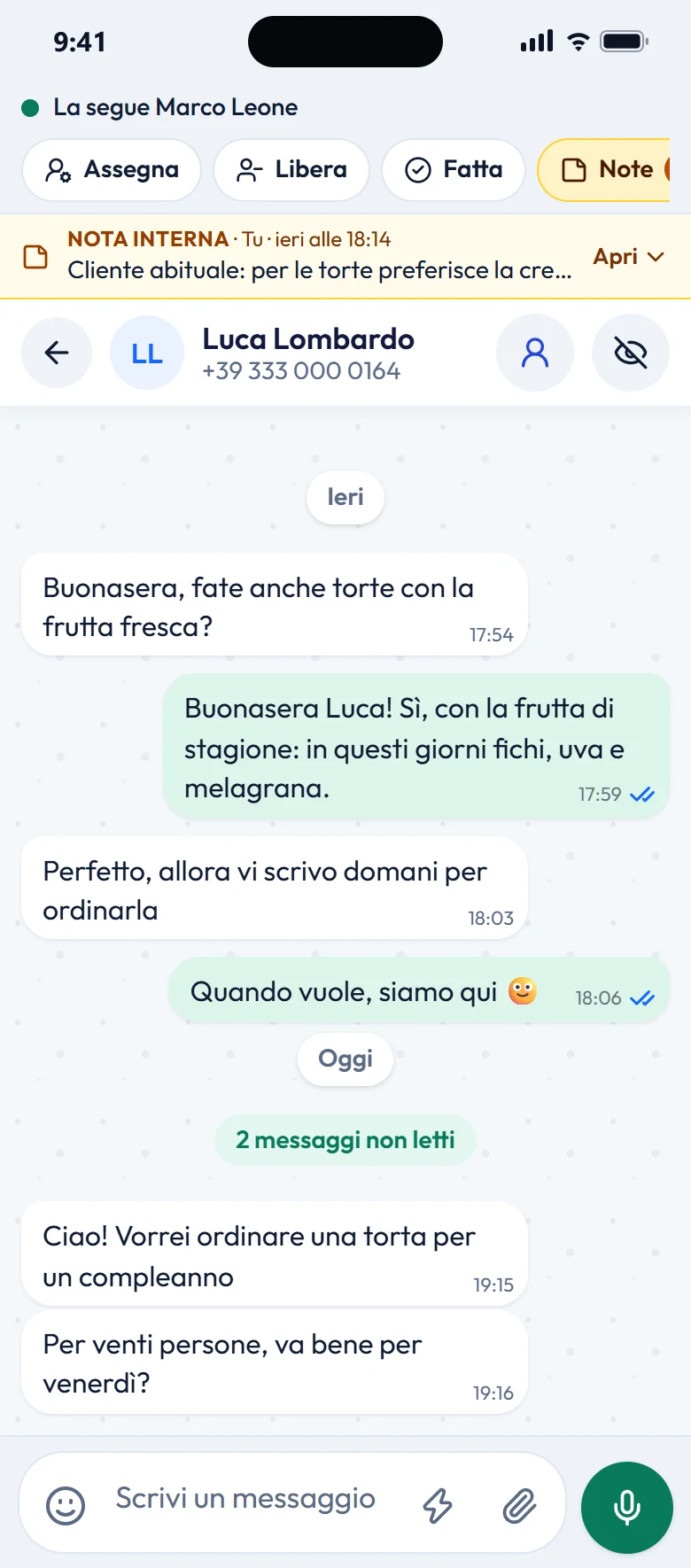
Ogni chat ha chi la segue
Una chat si prende, si passa a un collega o si libera. Chi lavora può vedere solo le sue e quelle ancora senza operatore.
Nessun cliente dimenticato
L’elenco dice chi aspetta una risposta e da quanto, e avvisa quando qualcuno aspetta da più di due ore.
Le 24 ore, sotto controllo
Passate 24 ore dall’ultimo messaggio del cliente si può scrivere solo con un modello: la chat lo dice, e avvisa quando il tempo sta per finire.
Risposte pronte
Le frasi che scrivi ogni giorno, già pronte nella casella: gli orari, «il tuo ordine è pronto», un grazie.
Note interne
Appunti sulla conversazione che vede solo la squadra, mai il cliente.
Testo, foto, documenti, vocali
Si legge e si risponde con quello che passa da WhatsApp, dal telefono o dal computer.
Sai da dove arriva chi scrive
Da una campagna, dal pulsante del tuo sito, da un annuncio su Facebook o Instagram: sta scritto sulla chat.
Da sconosciuto a cliente
Chi scrive e non è in rubrica si salva dalla chat, o si collega a un cliente che c’è già.
L’avviso quando scrivono
Il browser ti avvisa quando arriva un messaggio, anche se stai guardando altro.
La rubrica della tua attività, in ordine.
Chi sono i tuoi clienti, cosa hanno scelto di ricevere e in quali liste stanno. Li porti dentro da un file, li ritrovi in un attimo e li porti via quando vuoi.
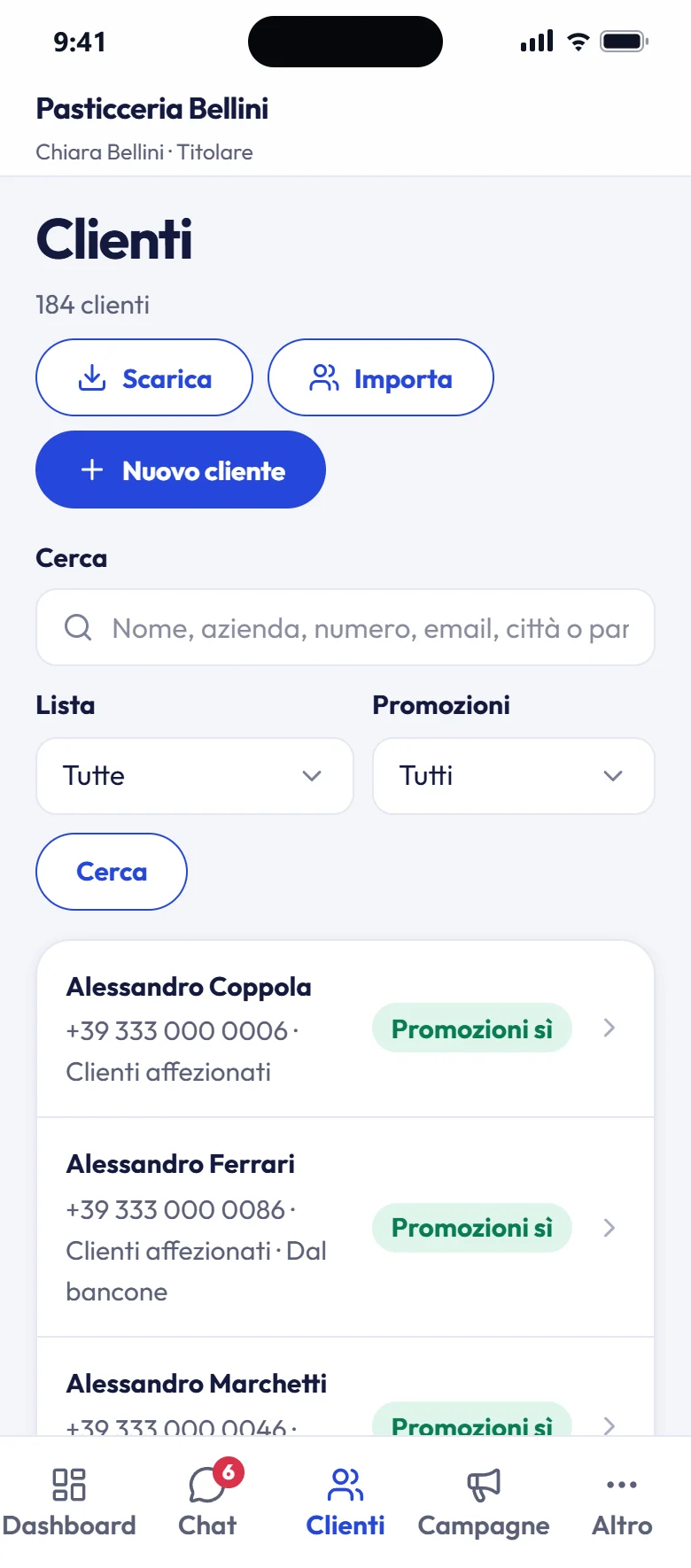
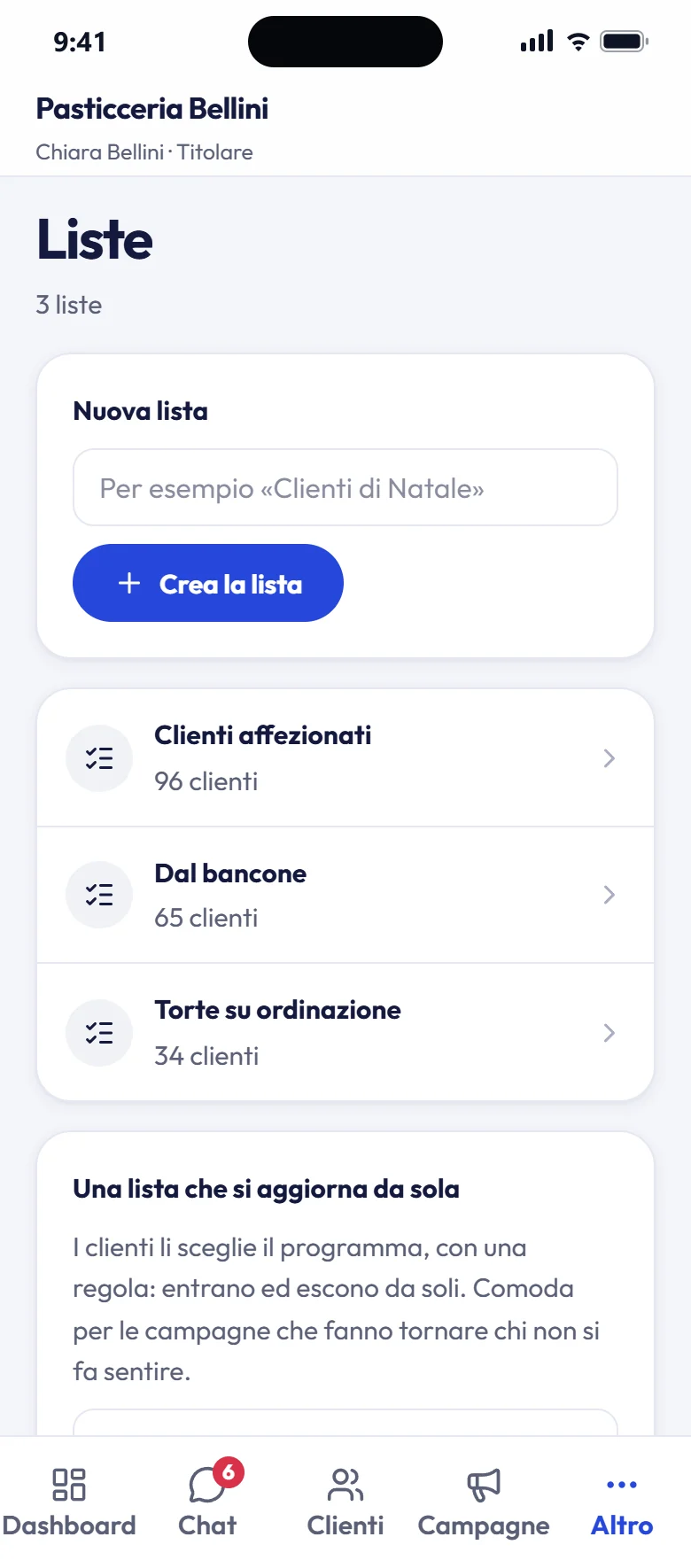
La scheda del cliente
Nome, recapiti, indirizzo, compleanno, i dati per la fattura e le tue note: tutto in una scheda.
Il consenso alle promozioni
Di ogni cliente si vede se ha detto sì, no, o se non si sa. Le promozioni partono solo a chi ha detto sì.
Importi da Excel
Carichi il file e vedi tutte le righe come entreranno, prima di confermare. Quelle che non tornano te le segnala, e le puoi scaricare.
Esporti quando vuoi
L’elenco dei clienti si scarica in un file: i dati sono tuoi.
Liste fatte a mano
Per raggruppare i clienti come serve a te: gli affezionati, quelli delle torte su ordinazione.
Liste che si aggiornano da sole
Chi non scrive da tre mesi, chi si è iscritto questo mese, chi ha aperto il link dell’ultima campagna.
La promozione giusta, a chi ha detto sì.
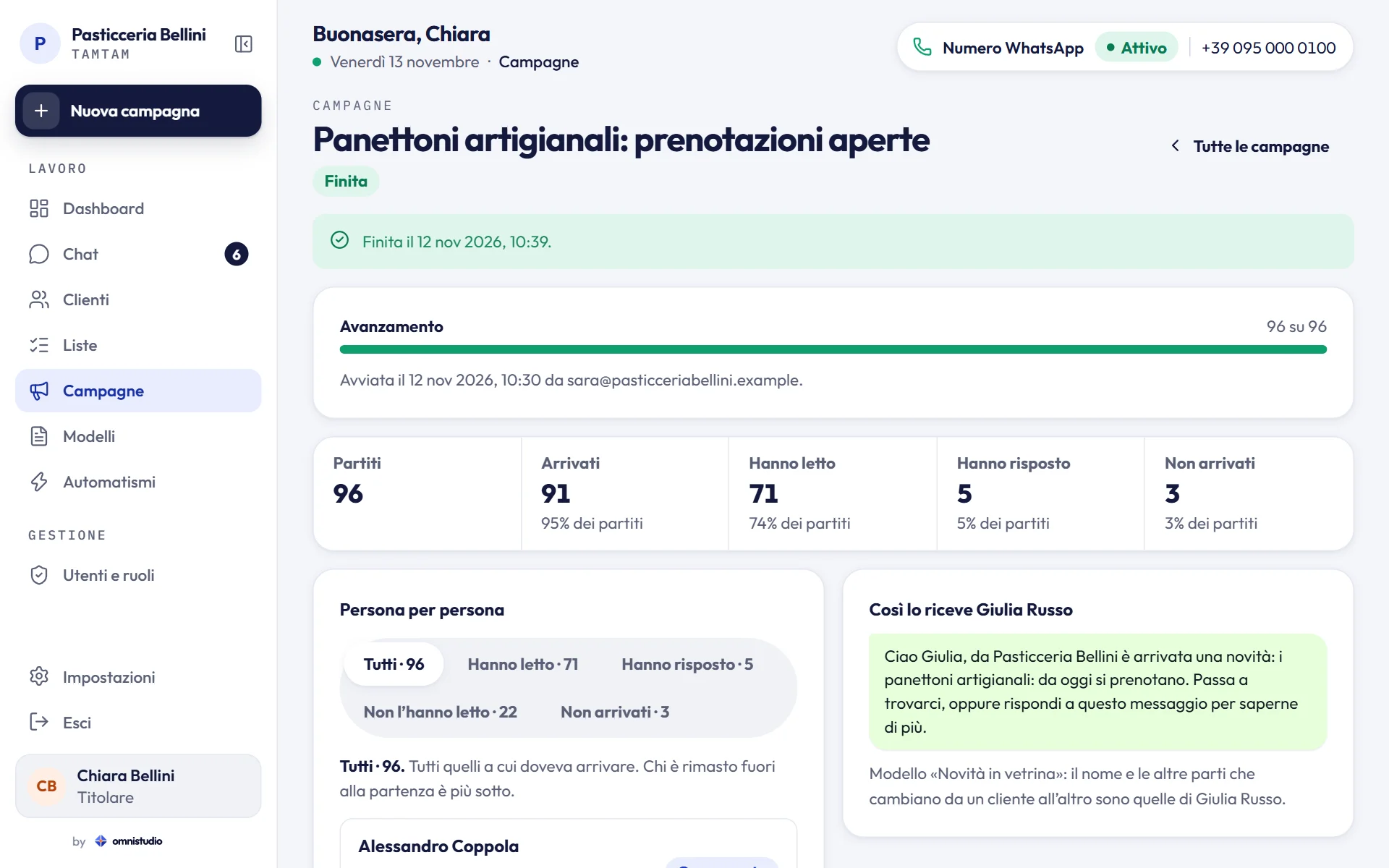
Prepari il messaggio, scegli a chi mandarlo e quando. Prima di partire sai a quanti arriva e quanto costa; dopo, sai com’è andata persona per persona.
Modelli di partenza
Novità, offerta a tempo, auguri, ordine pronto, richiesta di recensione: parti da un modello, lo adatti e lo mandi a Meta per l’approvazione.
Con la foto in testa
Per un prodotto da far vedere: il modello è lo stesso, la foto la scegli a ogni campagna.
A chi, e a chi no
Scegli le liste da includere e quelle da escludere. Chi non ha dato il consenso resta fuori da solo.
Quando, e a che ritmo
Subito o in programma, dentro la fascia oraria che decidi e con un tetto di messaggi al giorno.
Quanto costa, prima di partire
Il riepilogo dice a quante persone arriva e quanto ti addebiterà Meta per quell’invio.
Esiti persona per persona
Consegnato, letto, risposto, non arrivato: per ognuno. E da ogni esito nasce una lista per il passo dopo.
Link contati
Con il pulsante «Apri un sito» sai chi l’ha toccato, non solo quanti.
Il calendario
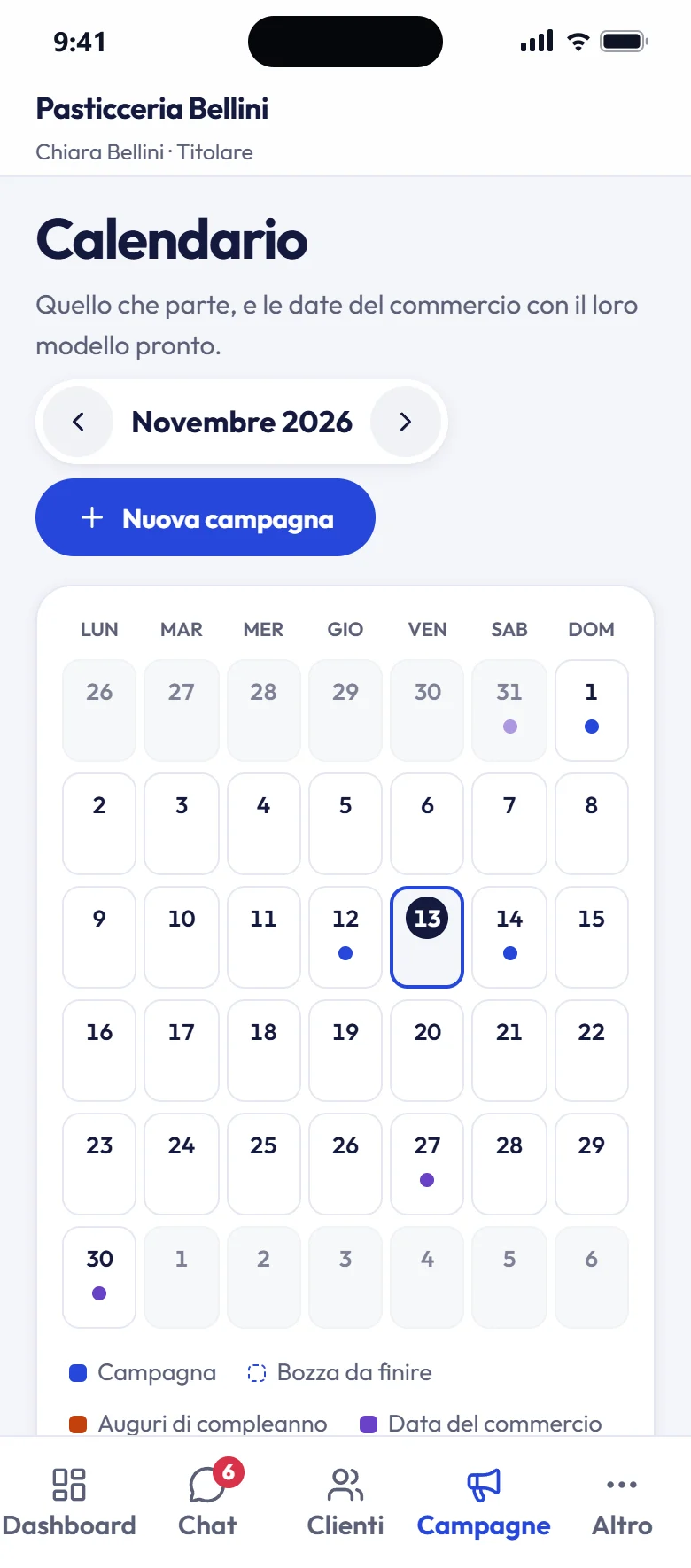
Le tue campagne e le date del commercio che contano per te, per prepararti in tempo.
Un tetto di spesa per il mese
Decidi quanto vuoi spendere con Meta: la Dashboard ti dice a che punto sei.
Quello che si ripete, lo fa il programma.
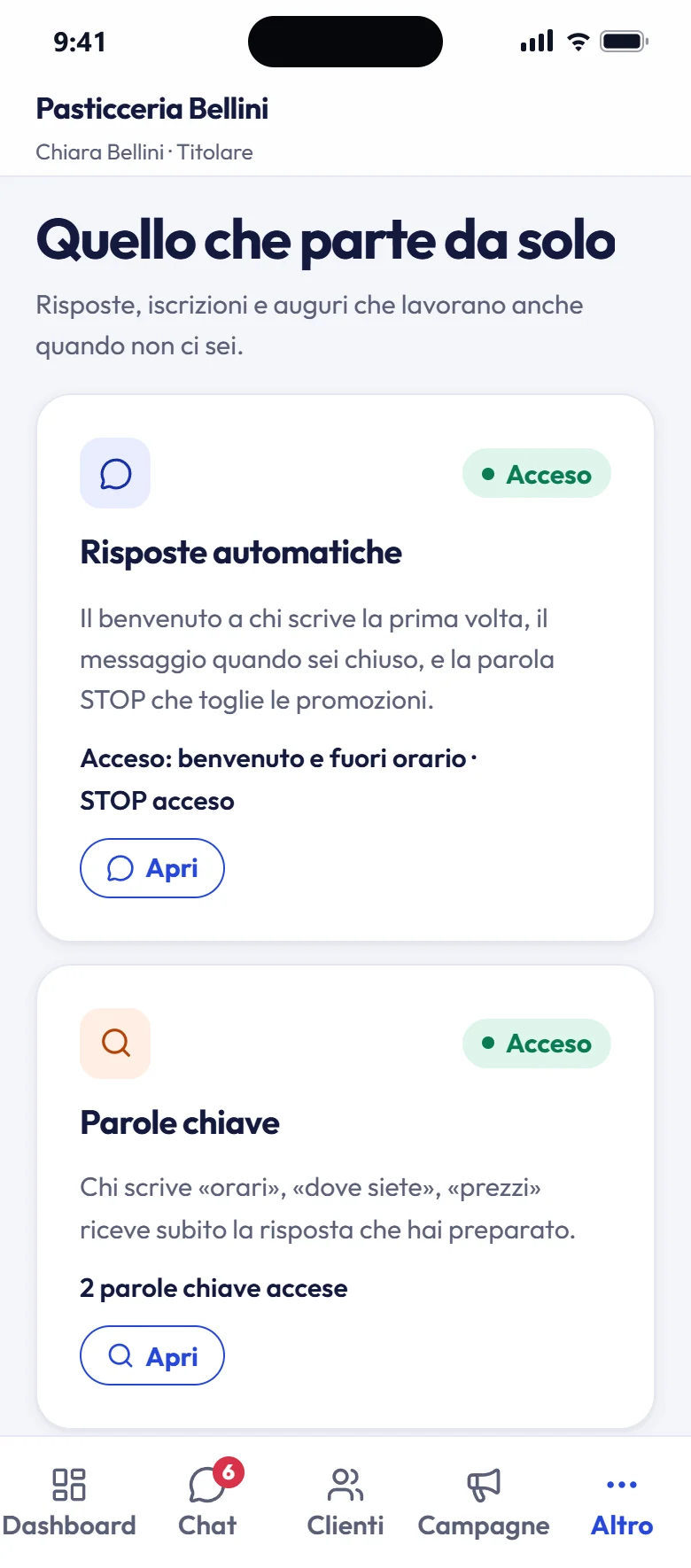
Le risposte di tutti i giorni, le iscrizioni dal bancone, gli auguri: li imposti una volta e lavorano anche quando sei chiuso.
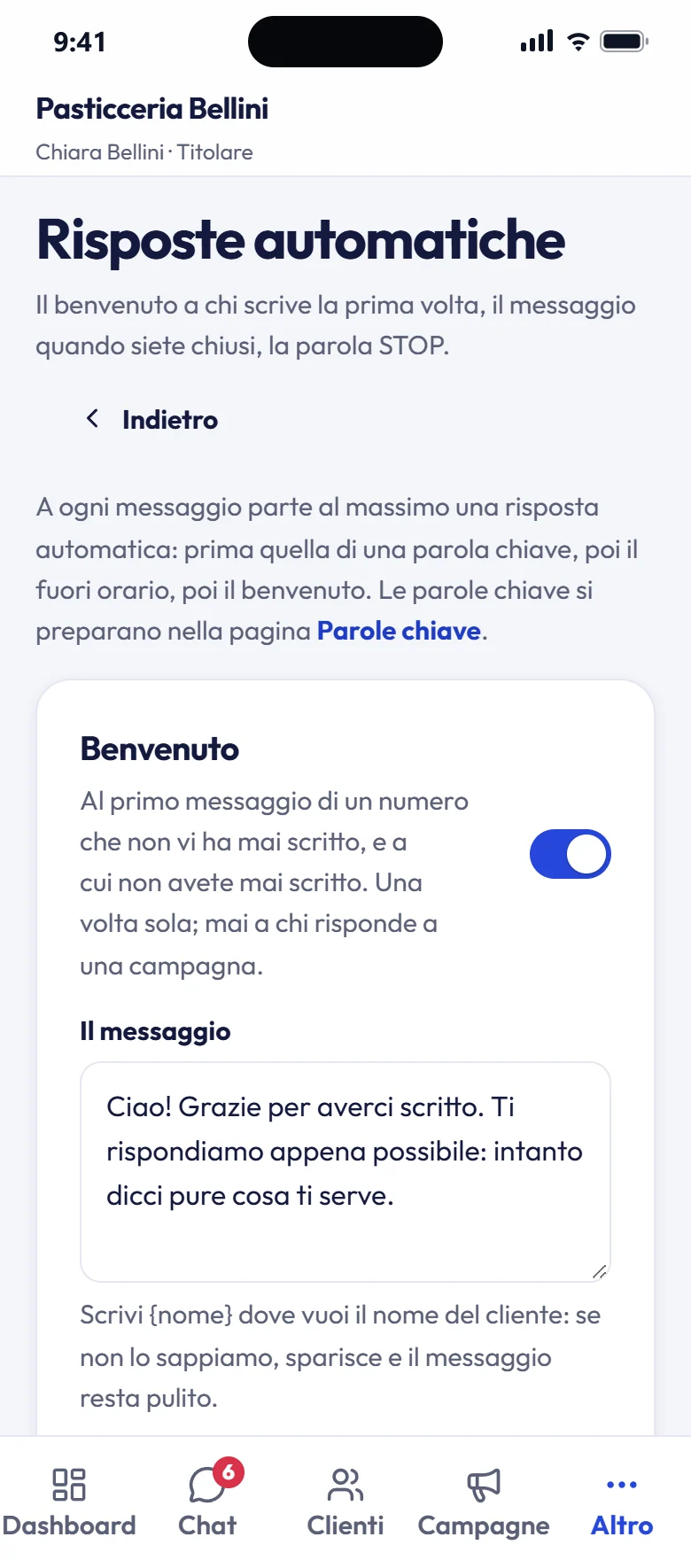
Il benvenuto
A chi ti scrive per la prima volta, una sola volta.
Fuori orario
Quando sei chiuso risponde lui, con i tuoi orari di apertura.
Parole chiave
Chi scrive «orari» riceve gli orari: una risposta per ogni parola che scegli.
La parola STOP
Chi non vuole più le promozioni lo scrive, e da quel momento non le riceve più.
Iscrizioni col QR
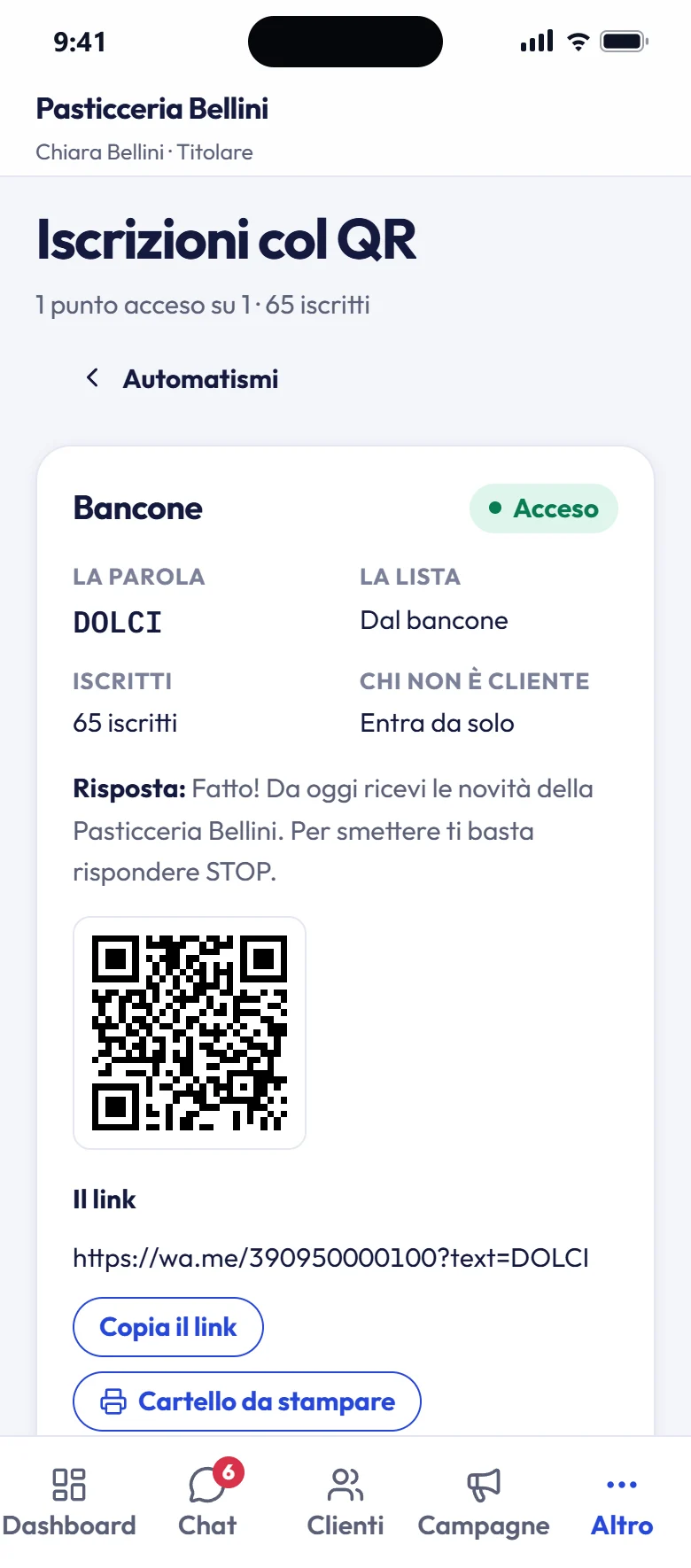
Un cartello sul bancone, un link sul sito: chi manda la parola entra fra i clienti con il consenso, nella lista che scegli.
Auguri di compleanno
Ogni giorno, all’ora che scegli, a chi compie gli anni.
I pulsanti dei modelli
Un tocco su un pulsante può mettere il cliente in una lista, registrare il consenso o far partire una risposta.
Il pulsante per il tuo sito
Due righe da incollare nel sito: chi lo tocca ti scrive su WhatsApp, e la chat arriva segnata «Dal sito».
Sai come sta andando, e chi può fare cosa.
I numeri del mese in una schermata, la salute del tuo numero, e per ogni persona della squadra il suo accesso e i suoi permessi.
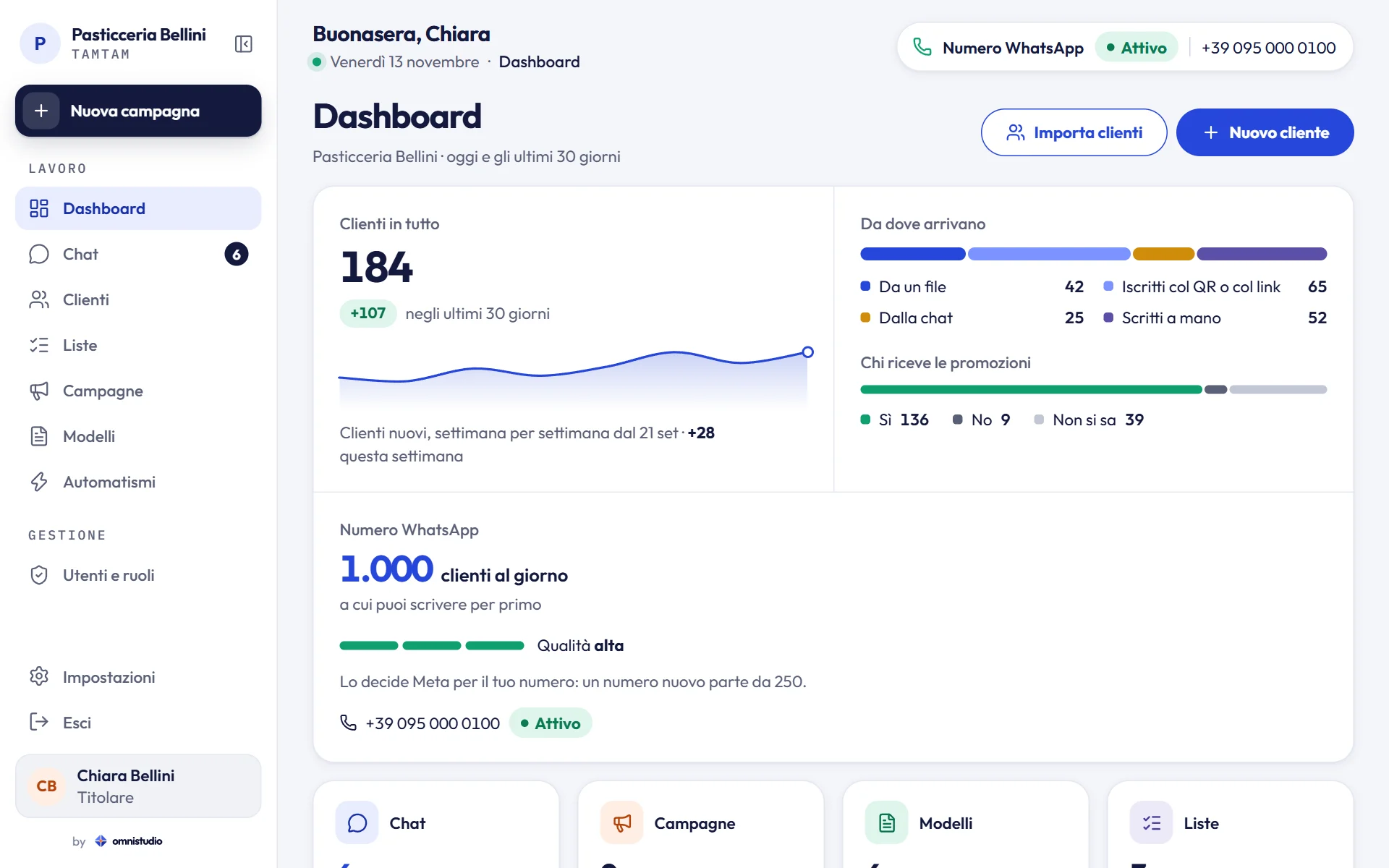
I numeri che contano
Clienti nuovi, da dove arrivano, chi riceve le promozioni, messaggi arrivati e mandati, com’è andata l’ultima campagna.
La salute del numero
A quanti clienti al giorno puoi scrivere per primo e la qualità che Meta dà al tuo numero.
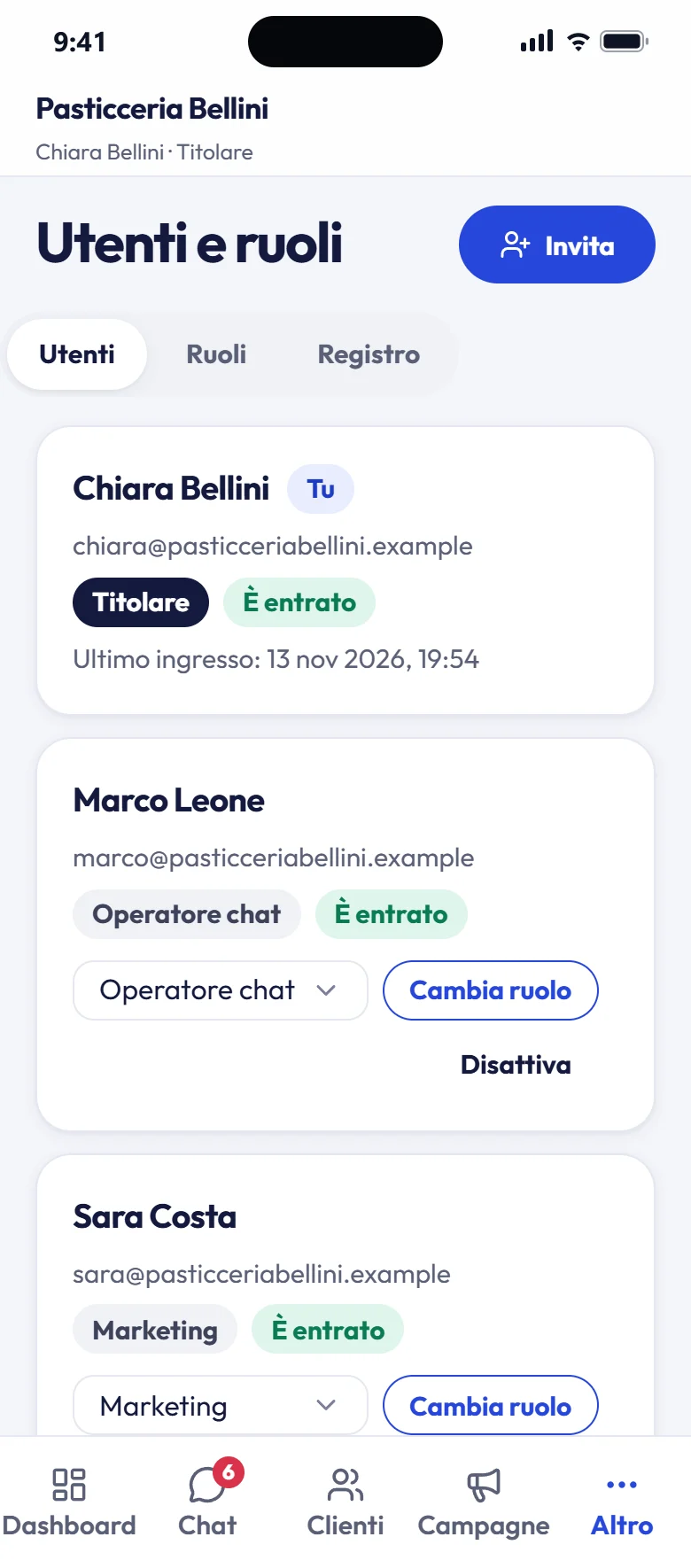
Utenti e ruoli
Inviti chi lavora con te e scegli cosa può fare: rispondere, preparare le campagne, o soltanto guardare.
Il registro
Chi ha fatto cosa, e quando: anche gli interventi dell’assistenza, col nome di chi li ha fatti.
Si entra con l’account Omni
Ognuno ha il suo accesso. La password non passa da questo programma.
Telefono, tablet, computer
Le stesse pagine, alla misura dello schermo che hai davanti. Niente da installare.
Vuoi vederlo sul tuo numero?
Ci scrivi, attiviamo la tua azienda e facciamo insieme i primi passi.